
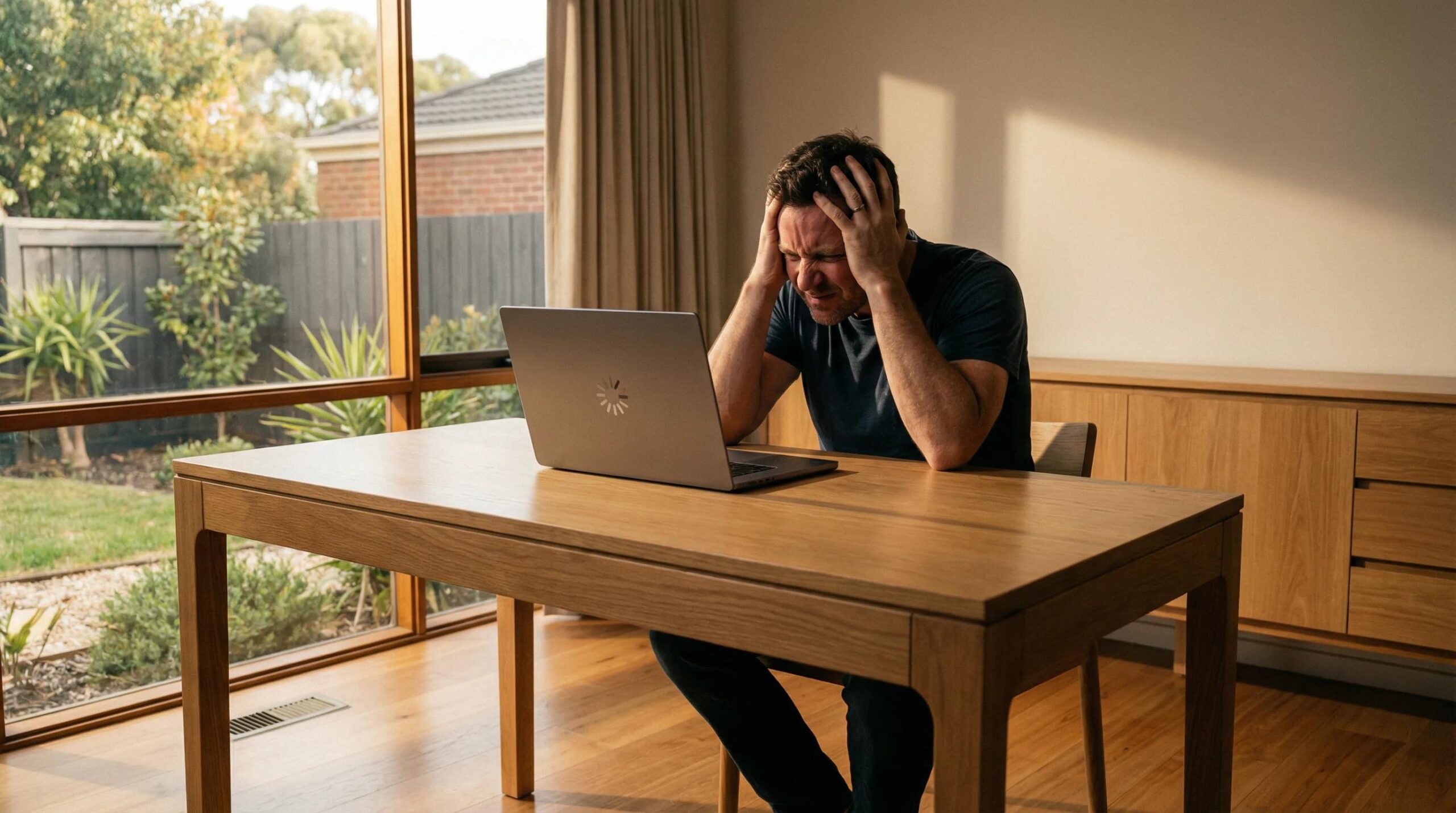
Laptop Lemot Padahal Masih Baru? Ini Penyebab yang Perlu Diperiksa

Laptop baru seharusnya bisa membantu pekerjaan menjadi lebih cepat dan nyaman. Namun, kenyataannya, ada pengguna yang justru mengalami laptop lambat saat membuka aplikasi, menjalankan browser, atau menyalakan Windows untuk pertama kalinya.
Kondisi ini tidak selalu berarti laptop mengalami kerusakan. Performa yang lambat bisa dipengaruhi oleh aplikasi yang berjalan otomatis, pembaruan sistem, kapasitas penyimpanan, hingga spesifikasi perangkat yang kurang sesuai dengan kebutuhan.
Sebelum memutuskan untuk membawa laptop ke tempat servis atau membeli perangkat baru, ada beberapa hal yang bisa diperiksa terlebih dahulu. Berikut penyebab laptop lemot meskipun masih baru dan cara mengatasinya secara bertahap.
Mengapa Laptop Baru Bisa Terasa Lemot?
Laptop yang baru dibeli tidak otomatis terbebas dari masalah performa. Beberapa faktor berikut bisa membuat perangkat terasa lambat, terutama saat pertama kali digunakan.
1. Banyak Aplikasi Berjalan Saat Startup
Sebagian aplikasi dikonfigurasi untuk berjalan otomatis ketika Windows dinyalakan. Contohnya adalah aplikasi sinkronisasi, layanan komunikasi, dan perangkat lunak pendukung tertentu.
Jika terlalu banyak aplikasi berjalan bersamaan, proses masuk ke desktop bisa menjadi lebih lama. Penggunaan CPU, memori, dan penyimpanan juga dapat meningkat.
Masalah ini bisa diperiksa melalui Task Manager untuk mengetahui aplikasi mana yang memiliki dampak besar terhadap proses startup.
2. Windows Sedang Melakukan Pembaruan
Laptop baru mungkin sedang mengunduh atau memasang pembaruan Windows, memperbarui driver, atau menyelesaikan proses penyiapan sistem.
Selama proses tersebut berlangsung, penggunaan sumber daya dapat meningkat sehingga laptop terasa kurang responsif untuk sementara waktu.
Periksa Windows Update untuk mengetahui apakah ada pembaruan yang sedang berlangsung. Jika ada, biarkan proses selesai sebelum melakukan pengujian performa kembali.
3. Kapasitas RAM Kurang Sesuai dengan Kebutuhan
RAM berperan dalam menyediakan ruang kerja sementara bagi sistem operasi dan aplikasi yang sedang digunakan.
Jika kamu menjalankan banyak tab browser, aplikasi perkantoran, perangkat lunak desain, atau program berat secara bersamaan, penggunaan RAM dapat meningkat.
Laptop dengan RAM terbatas mungkin masih cocok untuk pekerjaan ringan, tetapi bisa mengalami kesulitan ketika menangani beban kerja yang lebih besar.
4. Penyimpanan Internal Hampir Penuh
Ruang penyimpanan yang terbatas dapat mengganggu proses tertentu, termasuk pemasangan pembaruan dan pengelolaan file sementara.
Laptop baru pun bisa mengalami masalah ini jika kapasitas penyimpanannya kecil atau banyak aplikasi dan file sudah terpasang sejak awal.
Periksa ruang kosong pada drive sistem sebelum menyimpulkan bahwa perangkat mengalami kerusakan.
5. Laptop Menggunakan Penyimpanan yang Lambat
Jenis penyimpanan turut memengaruhi waktu boot, pembukaan aplikasi, dan pemindahan file.
Laptop dengan HDD umumnya membutuhkan waktu lebih lama untuk mengakses data dibandingkan laptop yang menggunakan SSD. Sementara itu, perbedaan performa antara SSD juga bergantung pada jenis, spesifikasi, dan kondisi penggunaannya.
Jika laptop masih menggunakan HDD, peningkatan ke SSD mungkin bisa menjadi pilihan. Namun, periksa terlebih dahulu kompatibilitas perangkat dan ketentuan garansi sebelum melakukan perubahan perangkat keras.
6. Suhu Laptop Terlalu Tinggi
Ketika laptop terlalu panas, sistem dapat mengurangi performa untuk mengendalikan suhu. Akibatnya, aplikasi yang sebelumnya berjalan lancar bisa terasa lebih lambat.
Panas berlebih dapat dipengaruhi oleh ventilasi yang terhalang, penggunaan aplikasi berat, kondisi lingkungan, atau masalah pada sistem pendingin.
Jika laptop baru sering mengalami panas berlebihan saat hanya digunakan untuk pekerjaan ringan, kondisi tersebut perlu diperiksa lebih lanjut.
Cara Mengatasi Laptop Lemot Padahal Masih Baru
Setelah mengetahui beberapa penyebabnya, kamu bisa mencoba langkah berikut. Mulailah dari pemeriksaan sederhana sebelum melakukan perubahan yang lebih besar.
1. Restart Laptop dan Tunggu Pembaruan Selesai
Langkah pertama adalah memulai ulang laptop untuk menyelesaikan proses sistem yang tertunda atau menghentikan gangguan sementara.
Caranya:
- Simpan pekerjaan yang sedang terbuka.
- Buka menu Start.
- Pilih Power, lalu Restart.
- Setelah laptop menyala kembali, tunggu hingga aktivitas sistem mereda.
- Coba buka aplikasi yang sebelumnya terasa lambat.
Jika Windows masih sedang memasang pembaruan, tunggu hingga prosesnya selesai. Jangan mematikan laptop secara paksa ketika pembaruan sedang berlangsung.
2. Nonaktifkan Aplikasi Startup yang Tidak Diperlukan
Mengurangi jumlah aplikasi yang berjalan otomatis dapat membantu mempercepat proses startup dan mengurangi aktivitas latar belakang.
Pada Windows 11, kamu bisa melakukannya melalui Task Manager.
- Tekan Ctrl + Shift + Esc.
- Pilih bagian Startup apps atau Aplikasi startup.
- Periksa aplikasi yang tercantum.
- Perhatikan informasi dampak startup jika tersedia.
- Klik kanan aplikasi yang tidak perlu berjalan otomatis, kemudian pilih Disable atau Nonaktifkan.
Jangan menonaktifkan semua aplikasi secara sembarangan. Pertahankan layanan keamanan dan perangkat lunak penting yang diperlukan oleh laptop.
3. Periksa Penggunaan CPU, RAM, dan Disk
Task Manager dapat membantu mengetahui komponen mana yang sedang bekerja paling berat.
Langkah-langkahnya:
- Tekan Ctrl + Shift + Esc.
- Buka tab Processes atau Proses.
- Perhatikan penggunaan CPU, Memory, dan Disk.
- Identifikasi aplikasi yang menggunakan sumber daya secara tidak biasa.
- Tutup aplikasi yang memang tidak sedang digunakan.
Jika penggunaan CPU atau disk tetap tinggi meskipun hampir tidak ada aplikasi yang dibuka, periksa apakah Windows Update, pemindaian keamanan, atau proses sistem lainnya sedang berjalan.
Jangan langsung menghentikan proses sistem yang tidak dikenal. Cari tahu fungsi proses tersebut sebelum mengambil tindakan.
4. Kosongkan Ruang Penyimpanan
Untuk memeriksa kapasitas penyimpanan, buka File Explorer, kemudian pilih This PC. Perhatikan jumlah ruang kosong pada drive tempat Windows terpasang.
Jika ruang penyimpanan mulai terbatas, kamu bisa:
- Menghapus file sementara yang tidak diperlukan.
- Mengosongkan Recycle Bin setelah memastikan tidak ada file penting.
- Memindahkan file besar ke penyimpanan lain.
- Menghapus aplikasi yang tidak digunakan.
- Menggunakan fitur Storage atau Storage Sense pada Windows.
Sebelum menghapus file, periksa isinya terlebih dahulu. Hindari menghapus folder sistem atau file yang tidak kamu kenali.
5. Perbarui Windows dan Driver dari Sumber Resmi
Pembaruan dapat memperbaiki bug, meningkatkan kompatibilitas, dan mengatasi sejumlah masalah performa.
Untuk memeriksa pembaruan Windows:
- Buka Settings.
- Pilih Windows Update.
- Klik Check for updates.
- Ikuti petunjuk yang muncul.
Jika diperlukan, periksa juga pembaruan driver melalui Windows Update atau situs resmi produsen laptop.
Tidak semua pembaruan akan meningkatkan kecepatan secara langsung. Karena itu, lakukan pembaruan berdasarkan kebutuhan dan petunjuk resmi, bukan dengan memasang driver dari situs yang tidak dikenal.
6. Periksa Aplikasi yang Terpasang
Laptop baru terkadang sudah dilengkapi aplikasi tambahan dari produsen atau aplikasi percobaan yang tidak kamu perlukan.
Beberapa aplikasi mungkin menggunakan ruang penyimpanan atau menjalankan layanan latar belakang.
Untuk memeriksanya:
- Buka Settings.
- Pilih Apps, lalu Installed apps.
- Periksa daftar aplikasi yang terpasang.
- Identifikasi aplikasi yang benar-benar tidak diperlukan.
- Pilih Uninstall jika kamu yakin aplikasi tersebut aman untuk dihapus.
Jangan menghapus driver, utilitas perangkat keras, atau perangkat lunak keamanan hanya karena namanya tidak dikenal. Periksa fungsi aplikasi tersebut terlebih dahulu.
7. Pastikan Ventilasi Laptop Tidak Terhalang
Gunakan laptop pada permukaan yang rata dan keras agar udara dapat mengalir melalui ventilasi.
Hindari menggunakan laptop dalam waktu lama di atas kasur, bantal, atau permukaan lain yang dapat menghalangi aliran udara.
Jika laptop terasa sangat panas, hentikan sementara aplikasi berat dan biarkan perangkat mendingin. Apabila suhu berlebihan terus terjadi pada penggunaan ringan, hubungi dukungan resmi produsen.
8. Periksa Kebutuhan Spesifikasi untuk Aplikasi yang Digunakan
Laptop yang terasa lambat saat membuka browser belum tentu mengalami masalah yang sama ketika digunakan untuk mengetik dokumen.
Karena itu, periksa apakah kelambatan hanya muncul pada aplikasi tertentu atau terjadi pada seluruh sistem.
Contohnya:
- Untuk pekerjaan dokumen, penggunaan aplikasi perkantoran biasanya tidak membutuhkan spesifikasi setinggi perangkat lunak desain profesional.
- Untuk pengeditan video, kapasitas RAM, prosesor, GPU, dan penyimpanan perlu disesuaikan dengan kebutuhan aplikasi.
- Untuk multitasking, kapasitas RAM yang memadai dapat membantu mengurangi tekanan memori.
Jangan langsung menyimpulkan bahwa laptop rusak hanya karena aplikasi berat berjalan lambat. Periksa persyaratan sistem aplikasi dan spesifikasi laptop terlebih dahulu.
Apakah Laptop Lemot Perlu Di-upgrade?
Upgrade tidak selalu menjadi solusi pertama, terutama jika laptop masih baru dan masalahnya mungkin berasal dari konfigurasi perangkat lunak.
Pertimbangkan upgrade jika pemeriksaan menunjukkan bahwa keterbatasan perangkat keras memang menjadi penyebab utama.
Upgrade RAM bisa dipertimbangkan ketika kapasitas memori tidak mencukupi untuk kebutuhan penggunaan. Namun, tidak semua laptop memiliki RAM yang dapat ditambah.
Upgrade ke SSD dapat membantu meningkatkan respons sistem jika laptop masih menggunakan HDD. Periksa jenis konektor, kompatibilitas, dan ketentuan garansi sebelum melakukan penggantian.
Jika laptop sudah menggunakan SSD dan memiliki spesifikasi yang memadai, penyebab kelambatan mungkin perlu dicari pada aplikasi, konfigurasi sistem, suhu, atau kondisi perangkat.
Untuk laptop baru yang masih dalam masa garansi, sebaiknya hubungi penjual atau pusat servis resmi sebelum membongkar perangkat.
Kapan Laptop Baru Perlu Dibawa ke Tempat Servis?
Jika laptop tetap lambat setelah pemeriksaan dasar, jangan terus melakukan perubahan sistem tanpa mengetahui penyebabnya.
Hubungi dukungan resmi produsen atau penjual jika:
- Laptop sering mengalami layar biru atau restart sendiri.
- Sistem sering membeku ketika menjalankan tugas ringan.
- Laptop mengalami panas berlebihan secara berulang.
- Muncul suara mekanis yang tidak biasa dari perangkat.
- Penyimpanan atau perangkat keras tidak terdeteksi dengan benar.
- Masalah sudah muncul sejak pertama kali digunakan dan terus berulang.
Jika laptop masih dalam masa garansi, simpan bukti pembelian dan catat gejala yang muncul. Informasi ini dapat membantu proses pemeriksaan.
Pertanyaan yang Sering Diajukan
Mengapa laptop baru terasa lambat saat pertama kali dinyalakan?
Laptop mungkin sedang menyelesaikan pembaruan Windows, memasang komponen sistem, atau menjalankan aplikasi startup. Jika kelambatan terus terjadi setelah proses penyiapan selesai, periksa penggunaan sumber daya dan kondisi sistem.
Apakah RAM kecil membuat laptop lemot?
RAM yang terbatas dapat memengaruhi performa ketika banyak aplikasi berjalan bersamaan. Namun, performa laptop juga bergantung pada prosesor, penyimpanan, sistem operasi, dan beban kerja.
Apakah laptop baru perlu menggunakan aplikasi pembersih?
Tidak selalu. Windows sudah menyediakan alat untuk mengelola penyimpanan dan aplikasi startup. Hindari aplikasi pengoptimal yang tidak jelas asalnya karena dapat menambah beban sistem atau mengubah pengaturan yang tidak diperlukan.
Apakah laptop lemot harus diinstal ulang?
Tidak. Instal ulang Windows sebaiknya menjadi langkah lanjutan setelah penyebab masalah diperiksa. Jika laptop masih baru dan menunjukkan gangguan berulang, pemeriksaan garansi bisa menjadi pilihan yang lebih tepat.
Kesimpulan
Laptop lemot meskipun masih baru tidak selalu menandakan kerusakan. Penyebabnya bisa berupa aplikasi startup yang terlalu banyak, pembaruan Windows, ruang penyimpanan yang terbatas, penggunaan RAM yang tinggi, atau suhu perangkat yang berlebihan.
Mulailah dengan restart, pemeriksaan Task Manager, pengelolaan aplikasi startup, dan pemeriksaan penyimpanan. Jika masalah tetap muncul, periksa pembaruan sistem serta kecocokan spesifikasi laptop dengan aplikasi yang digunakan.
Jika laptop masih lambat sejak pertama kali dibeli atau mengalami gangguan berulang, manfaatkan garansi dan dukungan resmi sebelum melakukan upgrade atau instal ulang.
Dengan pemeriksaan yang tepat, kamu dapat mengetahui apakah masalah berasal dari perangkat lunak, keterbatasan spesifikasi, atau kondisi perangkat keras.